
Einleitung
Was passiert mit der Hintergrundmusik, wenn Internet oder WLAN ausfallen?
Wie funktioniert echtes Offline-Fallback bei einem Business-Radiostream?
Und warum kann eine Windows SoftwareBridge mit lokalem Datenträger flexibler sein als eine proprietäre Hardwarebox?
Hintergrundmusik wird im Betriebsalltag schnell zu einer unsichtbaren Infrastruktur. Solange sie läuft, fällt sie kaum auf. Bricht sie jedoch mitten im Verkaufsgespräch, während einer Behandlung oder in einem voll besetzten Restaurant ab, entsteht sofort eine hörbare Lücke.
Ein reiner Internetradiostream ist von mehreren Komponenten abhängig: Internetanschluss, Router, WLAN oder LAN, DNS, Firewall und Streamingserver. Fällt eine dieser Ebenen aus, kann die Musik verstummen.
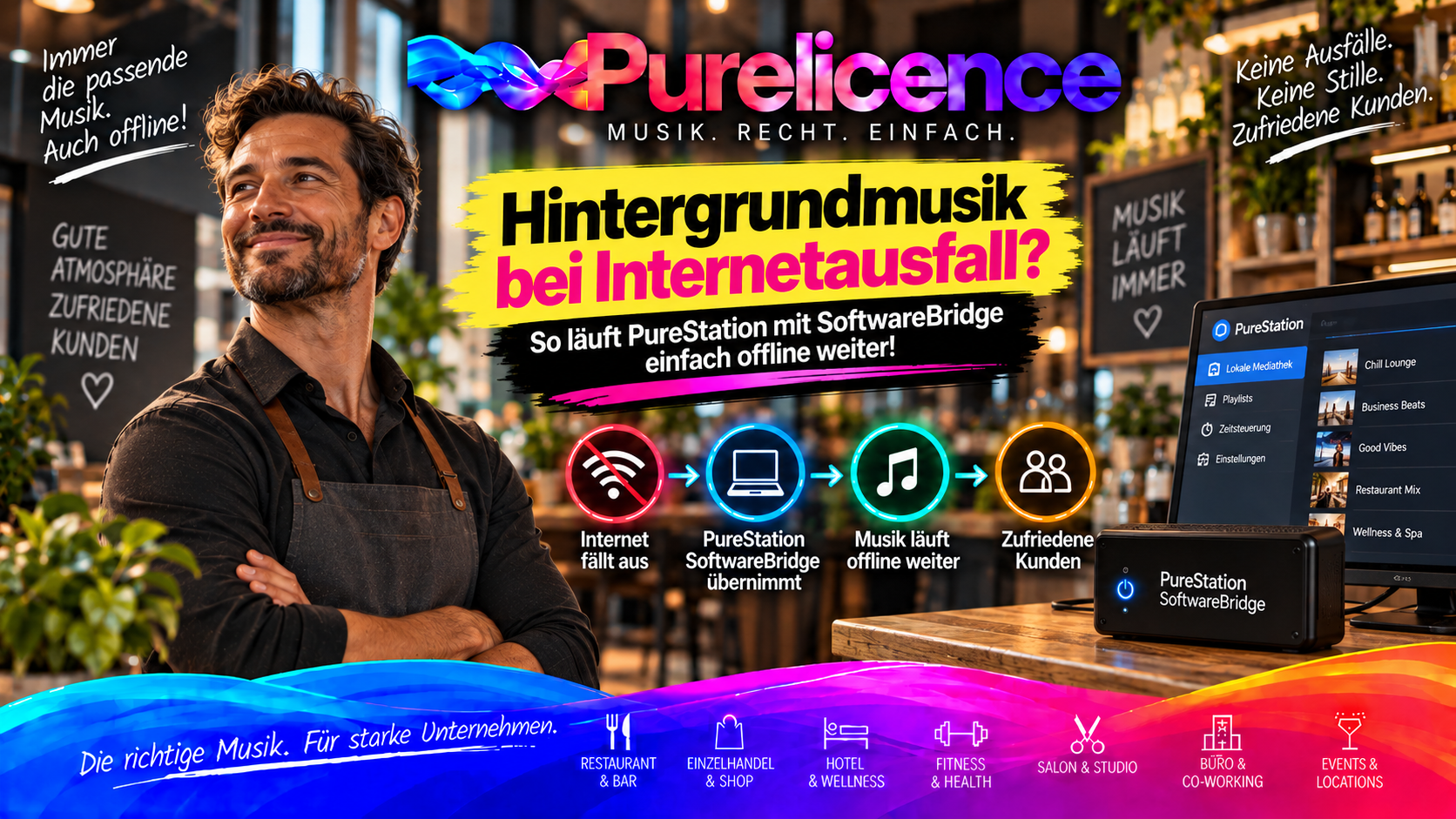
Die PureStation Windows SoftwareBridge verbindet deshalb zentral gepflegtes Streaming mit einem lokalen, autorisierten Musikbestand. Im Normalbetrieb werden Konfiguration, Musiktitel, Jingles und Ansagen synchronisiert. Bei einer Störung greift die Bridge auf den zuletzt synchronisierten lokalen Cache zurück.
Die Antwort vorweg
Sobald die Verbindung zurückkehrt, synchronisiert die Bridge neue Inhalte und Konfigurationsänderungen nach und setzt den Onlinebetrieb fort.
Passend zum Fachbeitrag: Wie die PureStation Windows SoftwareBridge Streaming und lokalen Offline-Fallback kombiniert.
Warum ein Internetausfall bei Hintergrundmusik relevant ist
Hintergrundmusik gehört zwar selten zu den geschäftskritischsten IT-Prozessen, beeinflusst aber unmittelbar den wahrgenommenen Betriebszustand.
Einzelhandel
Stille macht technische Probleme sofort wahrnehmbar und verändert die Verkaufsatmosphäre.
Gastronomie & Hotel
Gespräche, Küchengeräusche oder Raumhall treten stärker hervor und die Stimmung verändert sich.
Praxis & Therapie
Gespräche und Behandlungsgeräusche können plötzlich deutlicher hörbar werden.
Typische Ursachen für einen Ausfall
- Störung beim Internetprovider
- Neustart oder Ausfall von Router, Switch oder Access Point
- DNS-, Firewall- oder Proxyprobleme
- vorübergehende Nichterreichbarkeit der zentralen Plattform
- gesperrter Netzwerkzugang oder abgelaufene Sitzung
- Wartungsarbeiten am lokalen Netzwerk
Was ausfallsicheres Offline-Streaming wirklich bedeutet
Ein professioneller Offlinebestand ist keine beliebige MP3-Sammlung. Er bleibt Teil eines kontrollierten Systems mit freigegebenem Repertoire, klaren Nutzungsrechten, synchronisierter Konfiguration sowie definierten Jingle- und Ansageregeln.
Die vier Phasen des Hybridbetriebs
- Die Bridge verbindet sich online mit der zentralen, standortbezogenen Streamkonfiguration.
- Musik, Jingles, Ansagen und Konfiguration werden auf den gewählten lokalen Datenträger synchronisiert.
- Bei einer Störung spielt die Bridge mit dem zuletzt gespeicherten Bestand lokal weiter.
- Nach Rückkehr der Verbindung werden Änderungen und neue Inhalte nachgeladen.
Drei technische Grundmodelle im Vergleich
| Modell | Funktionsweise | Vorteil | Hauptrisiko |
|---|---|---|---|
| Reines Streaming | Musik kommt ausschließlich über das Internet. | Aktuelle Inhalte, geringe lokale Datenhaltung. | Stille bei Verbindungs- oder Serverausfall. |
| Separate Hardwarebox | Proprietärer Player mit internem Speicher und eigener Verwaltung. | Appliance-Charakter, häufig vorkonfiguriert. | Zusatzgerät, Versand, Austausch, Inventarisierung und Herstellerbindung. |
| Windows SoftwareBridge + lokaler Datenträger | Software läuft auf vorhandenem Windows-PC oder Mini-PC; Inhalte werden lokal synchronisiert. | Flexible Standardhardware, frei wählbarer Speicher und Offline-Fallback. | Windows-Gerät, Speicher und Autostart müssen sauber administriert werden. |
Wichtig ist die begriffliche Präzision: Auch die SoftwareBridge braucht Hardware. Der Unterschied liegt darin, dass keine zusätzliche proprietäre Abspielbox zwingend erforderlich ist.
So arbeitet die PureStation Windows SoftwareBridge
Die in der Vorlage beschriebene PureStation Bridge Version 1.5.0 ist für Store-PCs, Mini-PCs und kleine Windows-Wiedergabeeinheiten vorgesehen. Sie nutzt eine streambezogene Bridge-Konfigurations-URL und einen frei wählbaren lokalen Speicher.
Zentrale Konfiguration statt manueller Playlistpflege
Musiktitel, Jingles, Ansagen und Wiedergaberegeln bleiben dem jeweiligen PureStation-Stream zugeordnet. Die lokale Kopie dient als autorisierter Betriebs-Cache.
Lokaler Cache mit Streambezug
Für jeden Stream legt die Bridge einen eigenen Cacheordner an. Bereits synchronisierte Dateien müssen bei späteren Aktualisierungen nicht erneut vollständig geladen werden.
Automatischer Fallback
Ist die zentrale Verbindung nicht erreichbar, verwendet die Bridge die zuletzt gespeicherte Konfiguration und lokale Audiodateien. Der Status wird als ONLINE oder FALLBACK angezeigt.
Jingles und Ansagen
Bereits synchronisierte Werbejingles und Ansagen können auch offline weiterlaufen. Neue Echtzeitansagen oder Änderungen, die erst während des Ausfalls angelegt werden, erreichen den Standort naturgemäß erst nach Wiederherstellung der Verbindung.
Was während eines Internetausfalls weiter funktioniert
| Funktion | Online | Bei Internetausfall |
|---|---|---|
| Musikwiedergabe | Onlinequelle und lokaler Cache | Zuvor synchronisierte lokale Titel |
| Streamkonfiguration | Aktuelle zentrale Konfiguration | Zuletzt gespeicherte Konfiguration |
| Werbejingles | Aktuelle Jingles und Regeln | Synchronisierte Jingles nach gespeicherten Regeln |
| Ansagen | Zentrale Inhalte können geladen werden | Bereits geladene Ansagen; keine neuen Liveinhalte |
| Reporting | Übertragung an Zentrale möglich | Eingeschränkt oder vorübergehend nicht möglich |
| Programmänderungen | Nach Synchronisierung wirksam | Erst nach erneuter Verbindung |
Einrichtung der Bridge in sieben Schritten
- PureStation-Stream im Backend vorbereiten und Offline-Konfiguration öffnen.
- Standort- beziehungsweise streambezogene Bridge-URL kopieren.
- PureStation Windows Bridge auf dem vorgesehenen Gerät starten.
- Konfigurations-URL in der Bridge hinterlegen.
- USB-Laufwerk, externe SSD oder lokalen Ordner auswählen.
- Konfiguration laden und die erste vollständige Synchronisierung durchführen.
- Wiedergabe starten, Internet gezielt trennen und den FALLBACK testen.
Warum SoftwareBridge plus lokaler Speicher häufig flexibler ist als eine Hardwarebox
| Kriterium | Windows SoftwareBridge | Separate Hardwarebox |
|---|---|---|
| Anschaffung | Vorhandener Windows-PC oder Mini-PC kann genutzt werden. | Zusätzlicher Player muss beschafft werden. |
| Installation | Software, URL und Speicher konfigurieren. | Gerät liefern, anschließen und provisionieren. |
| Speicher | Interner Ordner, USB oder SSD frei wählbar. | Speicher oft durch Gerät vorgegeben. |
| Audio | Standardausgänge oder USB-Audiointerface. | Abhängig von Geräteanschlüssen. |
| Defektfall | Standardgerät oder Datenträger lokal ersetzbar. | Ersatzgerät und Herstellerprozess können nötig sein. |
| Skalierung | Einheitliches Softwarepaket auf frei beschaffbarer Hardware. | Meist zusätzliche Box pro Standort. |
| Herstellerbindung | Streamingdienst bleibt zentral, Hardware ist nicht proprietär. | Dienst und Player können enger gekoppelt sein. |
Besonders bei vielen Standorten kann die Softwarelösung Logistikaufwand reduzieren, weil Installationspaket und Konfiguration digital bereitgestellt werden und kein proprietärer Player versendet werden muss.
Wann eine dedizierte Hardwarelösung trotzdem sinnvoll sein kann
Eine geschlossene Appliance kann sinnvoll sein, wenn:
- kein geeignetes Windows-Gerät vorhanden ist
- das Personal keinerlei Systemzugriff erhalten soll
- eine sehr restriktive IT-Umgebung nur freigegebene Appliances erlaubt
- extreme Dauerbetriebs- oder Umgebungsanforderungen bestehen
- ein Hardwarelieferant Installation und Vor-Ort-Tausch komplett übernimmt
- spezielle professionelle Audioausgänge direkt am Player benötigt werden
Die SoftwareBridge ist also nicht in jeder Situation automatisch überlegen. Ihre Stärke liegt vor allem in vorhandener Windows-Infrastruktur und flexibler Standardhardware.
Welcher lokale Datenträger ist geeignet?
| Speicherart | Vorteile | Nachteile | Empfehlung |
|---|---|---|---|
| Interne SSD / fester Ordner | Schnell, fest verbaut, kein versehentliches Abziehen. | Bei Gerätetausch ist neue Synchronisierung nötig. | Sehr gut für feste Store-PCs und Mini-PCs. |
| Externe SSD | Robust, schnell, austauschbar. | Zusätzliches Kabel, sollte gesichert werden. | Sehr gut für Dauerbetrieb und größere Bibliotheken. |
| Hochwertiger USB-Stick | Kompakt und günstig. | Qualität schwankt, leicht abziehbar oder verlierbar. | Nur bei guter Qualität und physischer Sicherung. |
| Netzlaufwerk | Zentrale lokale Speicherung. | Bei LAN- oder Serverfehler kein unabhängiger Fallback. | Nur ergänzend; lokaler Speicher ist robuster. |
Wichtiger als maximaler Speicherplatz ist ein vollständig synchronisierter und getesteter Musikbestand, der einen mehrstündigen oder ganztägigen Ausfall ohne störende Wiederholungen überbrücken kann.
Autostart, Stromversorgung und Audioausgabe
Autostart nach Windows-Neustart
Offlinefähigkeit hilft nur, wenn die Bridge nach einem Neustart wieder zuverlässig startet. Die Anwendung sollte deshalb in den Autostart oder eine geeignete Aufgabenplanung eingebunden werden.
Internetausfall ist nicht Stromausfall
Der lokale Cache schützt gegen fehlendes Internet, nicht gegen fehlenden Strom. Soll die Musik auch bei kurzen Stromunterbrechungen weiterlaufen, müssen Wiedergabegerät und Audioanlage mit einer geeigneten USV abgesichert werden.
Audioausgabe kontrollieren
Windows-Updates, HDMI-Geräte oder Headsets können das Standard-Audiogerät verändern. Systemtöne und Benachrichtigungen sollten auf dem Wiedergabegerät deaktiviert werden.
Ausfallsicherheit in Filialbetrieben
Bei zehn oder hundert Filialen reicht eine technisch funktionierende Einzelinstallation nicht aus. Benötigt werden wiederholbarer Rollout, eindeutige Standortzuordnung und standardisierte Tests.
Standardpaket pro Filiale
☐ freigegebenes Windows-Gerät oder Mini-PC-Modell
☐ dokumentierte Bridge-Version
☐ standortbezogene Bridge-Konfigurations-URL
☐ lokaler Datenträger mit definierter Mindestkapazität
☐ Audioadapter oder USB-Audiointerface
☐ Autostart- und Lautstärkekonfiguration
☐ kurze Notfallanweisung für Mitarbeitende
☐ Abnahmeprotokoll mit erfolgreichem Offline-Test
Neue Jingles oder saisonale Programme gehören erst dann zum Offlinekonzept, wenn sie an jedem Standort erfolgreich synchronisiert wurden.
Typische Störungen und die richtige Reaktion
| Störung | Erwartetes Verhalten | Maßnahme |
|---|---|---|
| Internetprovider fällt aus | Bridge nutzt lokale Dateien und gespeicherte Konfiguration. | FALLBACK prüfen, keine privaten Ersatzquellen starten. |
| WLAN fällt aus | Lokaler Cache läuft weiter. | Später gegebenenfalls LAN als stabilere Normalanbindung prüfen. |
| Zentrale Plattform nicht erreichbar | Zuletzt synchronisierter Bestand bleibt nutzbar. | Nach Rückkehr Synchronisierung prüfen. |
| Windows-Neustart | Musik stoppt bis Bridge wieder startet. | Autostart testen. |
| USB-Datenträger entfernt | Lokale Dateien fehlen. | Datenträger sichern oder feste SSD verwenden. |
| Audioausgabe wechselt | Bridge spielt, im Raum ist aber nichts hörbar. | Windows-Standardausgabe und Verstärkerweg prüfen. |
| Stromausfall | Player und Audioanlage stoppen. | USV und automatischen Wiederanlauf prüfen. |
So testen Unternehmen den Notbetrieb
- Bridge online starten und vollständige Synchronisierung bestätigen.
- Aktuellen Titel, Jingle- und Ansagestatus dokumentieren.
- Internet am Wiedergabegerät trennen, ohne Strom oder lokalen Speicher zu unterbrechen.
- Prüfen, ob die Wiedergabe weiterläuft und FALLBACK angezeigt wird.
- Mehrere Titel sowie einen vorgesehenen Jingle komplett abspielen lassen.
- Windows-Gerät im Offlinezustand neu starten und Wiederanlauf prüfen.
- Internet wieder verbinden und Nachsynchronisierung kontrollieren.
- Datum, Version und verantwortliche Person dokumentieren.
Ein Cache allein ist noch kein nachgewiesener Fallback. Erst der kontrollierte Test zeigt, ob Speicher, Autostart, Audioausgabe und Bridge zusammen funktionieren.
Lizenz, Rechte und Dokumentation
Technische Offlinefähigkeit ersetzt keine Nutzungslizenz. GEMA-freie Musik ist nicht automatisch lizenzfrei.
Die Lizenz muss die öffentliche gewerbliche Wiedergabe am jeweiligen Standort und die für den Offlinebetrieb notwendige lokale Speicherung abdecken. Der Cache darf nicht als frei nutzbare Musikbibliothek außerhalb des vereinbarten Systems behandelt werden.
Unterlagen pro Standort
- Vertrag oder Lizenzbestätigung
- Standort- und gegebenenfalls Zonenabdeckung
- Bezeichnung des eingesetzten PureStation-Streams
- Bridge-Version und Datum der letzten Synchronisierung
- Repertoire- oder Nachweisdokumente
- Abnahme- und Offline-Testprotokoll
- interne Regel gegen private Streamingdienste und private Musikdateien
Kosten und Total Cost of Ownership
Ein fairer Vergleich betrachtet nicht nur den Kaufpreis eines Players. Entscheidend sind die Gesamtkosten über die Laufzeit.
Ist ein geeignetes Windows-Gerät bereits vorhanden, kann der Kostenblock für eine separate proprietäre Playerbox entfallen. Besonders in Filialnetzen können außerdem Versand- und Austauschprozesse reduziert werden.
Praxisbeispiele nach Branche
Einzelhandel
Store-PC oder Mini-PC mit SSD, automatischer Cache-Synchronisierung und Jingles.
Gastronomie
Windows-Mini-PC am Verstärker, ausreichend langer lokaler Bestand, Autostart und gegebenenfalls USV.
Praxis / Therapie
Leiser Windows-PC, fester lokaler Ordner, ruhiger Stream, deaktivierte Systemtöne und regelmäßiger Test.
Fitnessstudio
Lokaler Cache mit energiereichem Programm; für exakt choreografierte Kurse separate lokale Kursmusik vorsehen.
Hotel / Spa
Zonenbezogene Windows-Wiedergabeeinheiten mit SSD und standortbezogenen Streams.
Filialkette
Standardisiertes Bridge-Paket, identische Datenträger, zentrale URLs, Checklisten und Abnahmetests.
PureStation Bridge als Offline-Erweiterung für PureLicence
Die PureStation Windows SoftwareBridge verbindet die zentrale Verwaltung eines PureStation-Streams mit einem lokalen Fallback auf dem Standortgerät.
Für Unternehmen mit vorhandener Windows-Infrastruktur kann das die flexiblere Alternative zu einer zusätzlichen proprietären Playerbox sein: frei wählbarer Speicher, vorhandene Audioanschlüsse, digitaler Rollout und ein lokaler Musikbestand für den Störungsfall.
PureLicence & PureStation für Unternehmen
Für Unternehmen und Filialbetriebe bietet PureLicence Business-Musik, PureStation Radiostreams, Werbejingles und individuelle Mehrstandortlösungen.
Abo-Pakete ansehenCheckliste für ausfallsichere Hintergrundmusik
☐ Geeigneter Windows-PC, Mini-PC oder Wiedergabegerät vorhanden
☐ Bridge-URL eindeutig Stream und Standort zugeordnet
☐ Lokaler Datenträger festgelegt und gegen Entfernen geschützt
☐ Erste Synchronisierung vollständig abgeschlossen
☐ Musik, Jingles und Ansagen lokal verfügbar
☐ Audioausgang korrekt mit Sound- oder ELA-Anlage verbunden
☐ Windows-Systemtöne deaktiviert
☐ Bridge startet nach Neustart automatisch
☐ Internetausfall bewusst getestet
☐ Verhalten bei Datenträger- und Stromausfall geprüft
☐ Lizenznachweis, Standort und Bridge-Version dokumentiert
☐ Verantwortlicher Ansprechpartner benannt
☐ Änderungen werden vor wichtigen Aktionen vollständig synchronisiert
☐ Offline-Fallback wird regelmäßig erneut getestet
Fazit: Ausfallsicherheit braucht Onlinekomfort und lokalen Notfallbestand
Reines Streaming ist bequem, bleibt aber von mehreren Netzwerkkomponenten abhängig. Eine proprietäre Hardwarebox kann stabil arbeiten, verursacht jedoch zusätzliche Geräte-, Austausch- und Logistikprozesse.
Die PureStation Windows SoftwareBridge verbindet zentralen Streamkomfort mit einem lokalen Cache auf einem frei wählbaren Datenträger.
Für Unternehmen mit vorhandener Windows-Infrastruktur kann das besonders attraktiv sein: keine zusätzliche proprietäre Playerbox, flexible Standardspeicher, vorhandene Audioanschlüsse und ein einfacher Wiederanlauf nach Verbindungsausfällen.
Entscheidend bleibt die professionelle Umsetzung. Speicher, Autostart, Audioausgabe, Lizenznachweise und Notfalltests müssen zusammenpassen.
Weitere Informationen zu PureLicence und PureStation:
purelicence.de
FAQ – häufige Fragen
Was bedeutet Offline-Streaming?
Technisch ist es eine Hybridlösung. Inhalte werden online synchronisiert und bei einer Störung aus einem lokalen Cache abgespielt.
Brauche ich eine separate Hardwarebox?
Nicht zwingend. Die Bridge ist für vorhandene Store-PCs, Mini-PCs und kleine Windows-Wiedergabeeinheiten vorgesehen.
Welche Inhalte stehen offline zur Verfügung?
Alle Musikstücke, Jingles und Ansagen, die vor dem Ausfall erfolgreich synchronisiert wurden.
Funktioniert die Bridge bei Stromausfall?
Nein. Der lokale Cache schützt gegen Internetausfall, nicht gegen fehlenden Strom. Dafür ist gegebenenfalls eine USV nötig.
Welcher Datenträger ist sinnvoll?
Für Dauerbetrieb sind interne oder hochwertige externe SSDs besonders robust. Ein guter USB-Stick ist möglich, sollte aber gesichert und regelmäßig getestet werden.
Wie oft sollte der Fallback getestet werden?
Nach Erstinstallation, nach größeren Windows-, Netzwerk- oder Speicheränderungen und danach regelmäßig im Betrieb.
Quellen- und Technikstand
Stand der zugrunde liegenden PureLicence-Vorlage: 22. Juli 2026. Genannte Grundlagen in Auswahl:
- PureStation Bridge / Windows Offline-Fallback, Version 1.5.0
- PureLicence: GEMA-freie Business-Musik, PureStation Radiostreams und Werbejingles
- BSI-Standard 200-4 – Business Continuity Management
- BSI: Notfallmanagement-Prozess, Tests, Übungen und kontinuierliche Verbesserung
- PureLicence: purelicence.de
Technischer und rechtlicher Hinweis
Dieser Beitrag beschreibt eine technische und organisatorische Lösung und ersetzt keine individuelle Rechts-, IT-Sicherheits- oder Business-Continuity-Beratung. Die konkrete Ausgestaltung hängt von vorhandener Hardware, Netzwerk, Audioanlage, Lizenzmodell und dem jeweiligen Standort ab.