Einleitung
Du produzierst eigene Songs mit Suno?
Du möchtest berechtigte YouTube-Audioinhalte lokal sichern?
Oder suchst du eine einfache Lösung, um abgespieltes Audio unter Windows oder Android als MP3 oder WAV aufzunehmen?
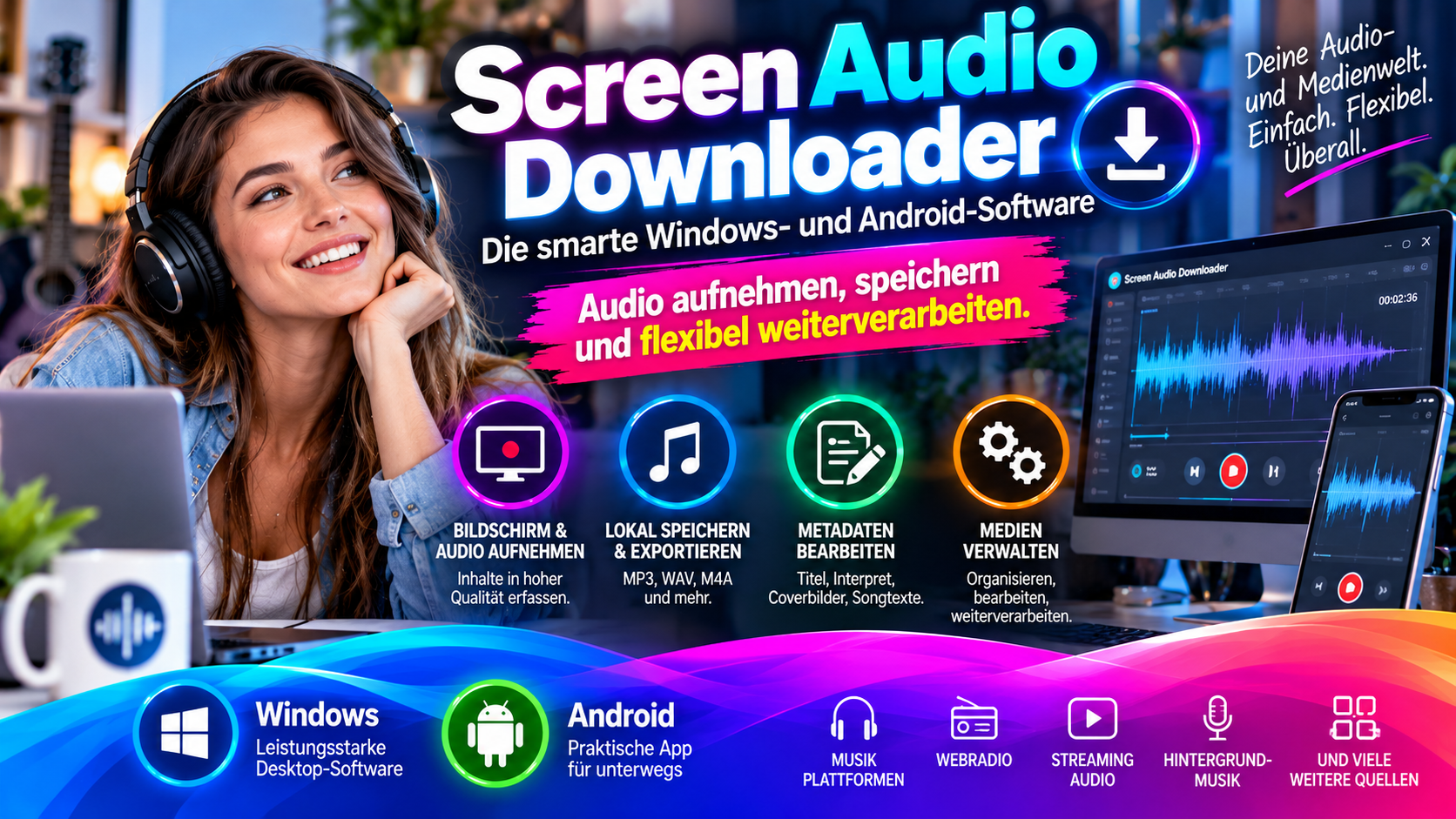
Der Screen Audio Downloader ist eine Software für Windows und Android, mit der unterstützte Audioquellen während der Wiedergabe aufgenommen und lokal gespeichert werden können.
Das ist besonders interessant für eigene Musikproduktionen, selbst veröffentlichte Inhalte und anderes Audiomaterial, für das die erforderlichen Nutzungsrechte vorliegen.
Die Antwort vorweg
Der Screen Audio Downloader zeichnet wiedergegebenes Audio direkt am Gerät auf, sofern die jeweilige Quelle die Aufnahme technisch erlaubt. Anschließend lassen sich die Aufnahmen als MP3 oder WAV speichern, verwalten und mit Metadaten versehen.
Eigene Suno-Songs und berechtigte YouTube-Audioinhalte aufnehmen, speichern und verwalten.
Die wichtigsten Funktionen
| Funktion | Nutzen |
|---|---|
| Windows + Android | Aufnahme am Desktop und unterwegs. |
| MP3 und WAV | Flexible Ausgabeformate für verschiedene Zwecke. |
| MP3 bis 320 kbit/s | Hohe Qualität bei komprimierten Audiodateien. |
| Automatische Tonerkennung | Aufnahme kann automatisch bei erkanntem Audiosignal starten. |
| Auto-Stopp nach Stille | Aufnahme kann nach definierter Stille automatisch enden. |
| Metadaten | Titel, Künstler, Album, Jahr, Genre, Copyright, Lizenzdaten und ISRC pflegen. |
| Cover & Songtexte | Eigene Musikdateien professioneller organisieren. |
Eigene Suno-Songs lokal speichern
Für Nutzer, die regelmäßig mit Suno eigene KI-Musik produzieren, kann die Software ein praktischer Teil des Workflows sein.
- Eigenen Song auf Suno öffnen.
- Aufnahme im Screen Audio Downloader aktivieren.
- Song wiedergeben.
- Automatische Tonerkennung startet bei erkanntem Signal.
- Auto-Stopp kann nach Stille beenden.
- Datei als MP3 oder WAV lokal speichern.
So lassen sich eigene Musikproduktionen lokal archivieren, weiterverarbeiten und unabhängig von der Plattform verwalten.
YouTube-Audio aufnehmen – bei vorhandenen Rechten
Auch YouTube-Audio kann aufgenommen werden, wenn es sich beispielsweise um eigene Videos, selbst veröffentlichte Musik oder Material handelt, für das die erforderlichen Nutzungsrechte bestehen.
Eigene Videos
Ton eigener Veröffentlichungen lokal archivieren.
Eigene Musik
Selbst veröffentlichte Songs sichern.
Berechtigtes Material
Audio aufnehmen, für das passende Rechte vorliegen.
Die Aufnahme erfolgt direkt am Computer. Ein zusätzlicher Online-Konverter ist dafür nicht erforderlich.
Automatische Aufnahme
☐ Automatik aktivieren
☐ Ton-Schwelle einstellen
☐ automatische Aufnahme bei Audiosignal
☐ Auto-Stopp nach Stille
☐ Stille am Anfang und Ende reduzieren
☐ MP3-Qualität festlegen
Metadaten und Cover verwalten
| Metadatum | Beispiel |
|---|---|
| Songtitel | Name des Tracks |
| Künstler | Artist- oder Projektname |
| Album | Album- oder Sammlungsname |
| Erscheinungsjahr | Jahr der Veröffentlichung |
| Genre | z. B. Pop, House, Ambient oder Rock |
| Cover | eigenes Artwork oder Albumcover |
| Copyright | Rechteinhaber dokumentieren |
| Lizenzangaben | eigene Lizenzinformationen hinterlegen |
| ISRC | vorhandene Kennung einer Tonaufnahme |
| Songtext | Lyrics in der Datei hinterlegen |
Auch als Android-App
Die Software ist laut Vorlage auch als Android-App verfügbar. Unterstützte interne Audioquellen können direkt auf dem Smartphone aufgenommen werden.
Auch mobil stehen automatische Aufnahmefunktionen, verschiedene Ausgabeformate sowie Metadaten- und Coverbearbeitung zur Verfügung. Die Aufnahmen werden lokal auf dem Smartphone gespeichert.
Für wen ist die Software geeignet?
| Anwender | Möglicher Einsatz |
|---|---|
| Musikproduzenten | Eigene Suno-Songs und andere Produktionen lokal verwalten. |
| YouTuber | Eigenes oder berechtigt nutzbares Audiomaterial archivieren. |
| DJs | Musikbibliothek strukturieren und Metadaten pflegen. |
| Content Creator | Audio für eigene Projekte aufnehmen und weiterbearbeiten. |
| Smartphone-Nutzer | Unterstützte Audioquellen mobil aufnehmen und organisieren. |
Screen Audio Downloader jetzt ansehen
Screen Audio Downloader für Windows und Android
Eigene Suno-Produktionen, berechtigte YouTube-Audioaufnahmen und andere unterstützte Audioquellen aufnehmen, als MP3 oder WAV speichern und mit Metadaten verwalten.
Screen Audio Downloader ansehen Termin vereinbarenEin einfacher Workflow
- Audioquelle auswählen.
- Prüfen, ob die Aufnahme technisch möglich und rechtlich zulässig ist.
- MP3 oder WAV wählen.
- Automatik und Ton-Schwelle einstellen.
- Wiedergabe starten.
- Aufnahme automatisch oder manuell starten.
- Auto-Stopp nach Stille nutzen.
- Datei kontrollieren.
- Metadaten und Cover ergänzen.
- Aufnahme lokal archivieren oder weiterverarbeiten.
Fazit
Der Screen Audio Downloader verbindet Audioaufnahme, lokale Speicherung und Musikverwaltung in einem einfachen Workflow.
Besonders für eigene Suno-Produktionen, berechtigte YouTube-Audioaufnahmen und andere unterstützte Audioquellen kann die Software eine praktische Ergänzung sein.
Quellen- und Transparenzhinweise
Grundlage dieses Beitrags ist das bereitgestellte Screen-Audio-Downloader-Drehbuch mit den beschriebenen Funktionen für Windows und Android.
Hinweis zur Nutzung
Aufnahmen und Weiterverwendung dürfen nur im Rahmen der geltenden Nutzungsbedingungen und vorhandenen Rechte erfolgen. Technisch geschützte oder nicht unterstützte Audioquellen können eine Aufnahme verhindern. Der Beitrag beschreibt keine Umgehung technischer Schutzmaßnahmen.